
آموزش نرم افزار ميشن پلنر {جلسه بيست و ششم}
مقدمه اى بر آموزش نرم افزار ميشن پلنر
نرم افزار ميشن پلنر يك نرم افزار متن باز است كه براي ويندوز و اندروید و لینوکس در دسترس مي باشد. براي شروع آموزش نرم افزار ميشن پلنر ابتدا از لينك زير آخرين ورژن اين نرم افزار را دانلود كنيد.
کاربران محترم، خواندن جلسه آموزش نرم افزار ميشن پلنر بدون انجام تمرینات آن و گام به گام پیش رفتن با درس كافى نمى باشد. لطفا تمرين هاى آخر جلسه به همراه لينك هاى ارسال شده را به دقت مطالعه كنيد تا به درك كامل و عميقى از مطالبى كه در ادامه مى آيد برسيد.
همچنین تمامی نکات لازم در خصوص برد APM در جلسات قبل توضیح داده شده است.
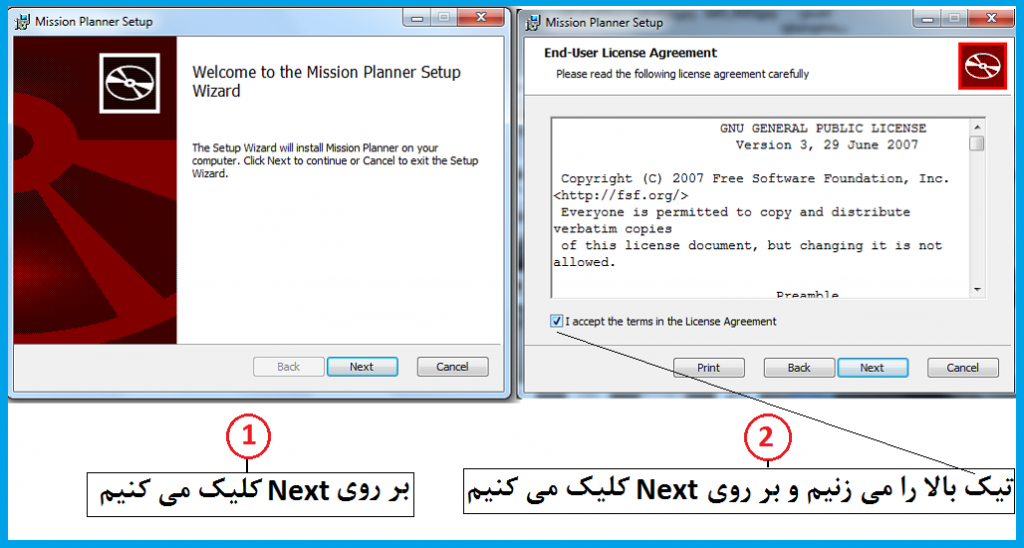
بعد از دانلود نرم افزار مطابق شكل هاي زير مرحله به مرحله آن را نصب كنيد تا آموزش نرم افزار ميشن پلنر را شروع كنيم.
مراحل كاليبراسيون دستى اسپيدكنترلرها به روش تك به تك
همانطور كه در بالا نيز شرح داده شد در صورتى كه از روش اول كاليبراسيون موفق آميز نبود به سراغ اين روش مى آييم.
- ابتدا كانكتور سه سيمه مربوط به اسپيدكنترل را به كانال تراتل گيرنده راديوكنترل متصل كنيد(معمولا كانال 3 مربوط به تراتل است).
- فرستنده را روشن كنيد و تراتل را در حالت بيشترين مقدار خود قرار دهيد.
- باترى را متصل كنيد.
- بعد از اتصال باترى صداى بوق هايى(اگر باترى سه سلول دارد سه بوق و اگر چهار سلول دارد چهار بوق و…) صداى 2 بوق مجزا نيز شنيده مى شود. پس از اتمام اين دو بوق پايانى تراتل را در كمترين مقدار خود قرار دهيد.
- بعد از پايين آوردن اهرم تراتل صداى چند بوق و يك بوق طولانى به گوش مى رسد كه نشان از پايان كاليبراسيون اين اسپيدكنترل است.
- باترى را جدا كنيد و اين مراحل را براى 3 اسپيدكنترل ديگر نيز تكرار كنيد.
البته روش سومى نيز وجود دارد كه با وجود دو روش بالا نيازى به روش سوم در آموزش نرم افزار ميشن پلنر نيست.
تا اينجا ما حداقل تنظيماتى كه براى يك پرواز لازم بود را در آموزش نرم افزار ميشن پلنر انجام داديم. در جلسات بعدى تنظيمات پيشرفته و انواع مدهاى فلايت كنترل APM را به منظور تكميل شدن آموزش نرم افزار ميشن پلنر شرح مى دهيم.
جلسه آموزش نرم افزار ميشن پلنر هم به پایان رسید. برای اطلاع از جلساتی که در آینده بر روی سایت قرار داده می شود و همچنین مطالبی که در کانال ما منتشر می شود می توانید ما را در محیط های مجازی دنبال کنید:
مطالب زیر را حتما بخوانید

راه اندازی ماژول جوی استیک{جلسه سی و سوم}
1.81k بازدید

آموزش راه اندازی ماژول بلوتوث HC-05{جلسه سی و دوم}
33.69k بازدید

آموزش راه اندازی سنسور آلتراسونیک HC-SR04 {جلسه سی و یکم}
2.02k بازدید

راه اندازی موتور دی سی با درایور DRV8833{جلسه سی ام}
1.65k بازدید

راه اندازی موتور دی سی با درایور L293D {جلسه بیست و نهم}
2.33k بازدید
154 دیدگاه
به گفتگوی ما بپیوندید و دیدگاه خود را با ما در میان بگذارید.
سلام جناب قاسمی تفاوت برنامه میشن پلنر و کلین فلایت توی چیه ؟ و توی چ مواردی از میشن پلنر استفاده و چ مواردی کلین فلایت !؟
سلام و احترام
ابتدا اینکه جلسه هفدهم که مربوط به فلایت کنترل است را از لینک زیر مطالعه کنید:
فلایت کنترل
نکته دوم اینکه کلین فلایت یک نرم افزار اپن سورس می باشد که یک نسخه 32 بیتی از مولتی وی 8 بیتی است. هر کدام از این دو نرم افزار اپن سورس از فلایت کنترلرهای خاصی پشتیبانی می کنند و نمی توان به جای هم به کار برد. یعنی اگر فلایت کنترل پیکس هاوک دارید می بایست از میشن پلنر استفاده کنید و اگر CC3D دارید می توانید از کلین فلایت استفاده کنید. نکته دیگر اینکه میشن پلنر در بعضی موارد قویتر و بهتر از کلین فلایت عمل می کند و بهتر است از میشن پلنر استفاده کنید.
موفق باشید
سلام و احترام
ابتدا اینکه جلسه هفدهم که مربوط به فلایت کنترل است را از لینک زیر مطالعه کنید:
فلایت کنترل
نکته دوم اینکه کلین فلایت یک نرم افزار اپن سورس می باشد که یک نسخه 32 بیتی از مولتی وی 8 بیتی است. هر کدام از این دو نرم افزار اپن سورس از فلایت کنترلرهای خاصی پشتیبانی می کنند و نمی توان به جای هم به کار برد. یعنی اگر فلایت کنترل پیکس هاوک دارید می بایست از میشن پلنر استفاده کنید و اگر CC3D دارید می توانید از کلین فلایت استفاده کنید. نکته دیگر اینکه میشن پلنر در بعضی موارد قویتر و بهتر از کلین فلایت عمل می کند و بهتر است از میشن پلنر استفاده کنید.
موفق باشید